

Outlook Mail Zu Bestimmter Zeit Versenden
Verzögern der Übermittlung einer Nachricht
-
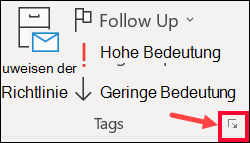
Wählen Sie beim Verfassen einer Nachricht im Menüband in der Gruppe Kategorien den Pfeil Weitere Optionen aus.
-
Aktivieren Sie unter Übermittlungsoptionen das Kontrollkästchen Übermittlung nicht vor , und klicken Sie dann auf das Datum und die Uhrzeit der Lieferung, dice Sie wünschen.

-
Klicken Sie auf Schließen.
-
Wenn Sie mit dem Verfassen Ihrer East-Mail-Nachricht fertig sind, wählen Sie Senden aus.
Nachdem Sie auf Senden geklickt haben, verbleibt die Nachricht bis zum Übermittlungszeitpunkt im Ordner Postausgang.
Wenn Sie später entscheiden, dass die Nachricht sofort gesendet werden soll, führen Sie folgende Schritte aus:
-
Wechseln Sie zum Ordner Postausgang .
-
Öffnen Sie die verzögerte Nachricht.
-
Wählen Sie im Menüband in der Gruppe Kategorien den Pfeil Weitere Optionen aus.
-
Deaktivieren Sie unter Übermittlungsoptionen das Kontrollkästchen Übermittlung verzögern bis.
-
Klicken Sie auf Schließen und senden.
Hinweis:Outlook müssen online und verbunden sein, damit dieses Feature funktioniert.
Seitenanfang
Verzögern der Übermittlung aller Nachrichten
Sie können die Übermittlung aller Nachrichten um bis zu zwei Stunden verzögern, indem Sie eine Regel erstellen.
-
Klicken Sie auf Datei.
-
Klicken Sie auf Regeln und Benachrichtigungen verwalten.
-
Klicken Sie auf Neue Regel.
-
Klicken Sie im Feld Schritt i: Vorlage auswählen unter Regel ohne Vorlage erstellen auf Regel auf von mir gesendete Nachrichten anwenden, und klicken Sie dann auf Weiter.
-
Aktivieren Sie in der Liste ane. Schritt: Bedingung(en) auswählen die Kontrollkästchen aller gewünschten Optionen, und klicken Sie dann auf Weiter.
Wenn Sie kein Kontrollkästchen aktivieren, wird ein Bestätigungsdialogfeld angezeigt. Wenn Sie auf Ja klicken, wird die erstellte Regel auf jede gesendete Nachricht angewendet.
-
Aktivieren Sie in der Liste ane. Schritt: Aktion(en) auswählen das Kontrollkästchen diese eine Anzahl von Minuten verzögert übermitteln aus.
-
Klicken Sie im Feld 2. Schritt: Regelbeschreibung bearbeiten (auf unterstrichene Werte klicken) auf die unterstrichene Formulierung eine Anzahl von, und geben Sie dann die Anzahl von Minuten ein, während der die Nachricht vor dem Senden zurückgehalten werden soll.
Die Übermittlung kann für bis zu 120 Minuten verzögert werden.
-
Klicken Sie auf OK, und klicken Sie anschließend auf Weiter.
-
Aktivieren Sie die Kontrollkästchen für alle gewünschten Ausnahmen.
-
Klicken Sie auf Weiter.
-
Geben Sie im Feld 1. Schritt: Regelnamen eingeben einen Namen für die Regel ein.
-
Aktivieren Sie das Kontrollkästchen Diese Regel aktivieren.
-
Klicken Sie auf Fertig stellen.
Nachdem Sie auf Senden geklickt haben, verbleibt jede Nachricht die angegebene Zeitspanne im Ordner Postausgang.
Verzögern der Übermittlung einer einzelnen Nachricht
-
Klicken Sie in der Nachricht auf der Registerkarte Optionen in der Gruppe Weitere Optionen auf Übermittlung verzögern
 .
. -
Klicken Sie auf Nachrichtenoptionen.
-
Aktivieren Sie unter Übermittlungsoptionen das Kontrollkästchen Übermittlung verzögern bis, und klicken Sie dann auf das gewünschte Datum und die gewünschte Zeit.
Nachdem Sie auf Senden geklickt haben, verbleibt die Nachricht bis zum Übermittlungszeitpunkt im Ordner Postausgang.
Hinweis:Wenn Sie ein POP3- Konto verwenden, muss Outlook and then lange geöffnet bleiben, bis die Nachricht gesendet wurde. Klicken Sie zum Ermitteln des verwendeten Kontotyps im Menü Extras, auf Kontoeinstellungen. Auf der Registerkarte Eastward-Mail wird in der Spalte Typ der Typ der Konten in Ihrem aktiven Outlook-Profil aufgeführt.
Verzögern der Übermittlung aller Nachrichten
-
Klicken Sie im Menü Extras auf Regeln und Benachrichtigungen., und klicken Sie dann auf Neue Regel.
-
Klicken Sie in ane. Schritt: Vorlage auswählen unter Regel ohne Vorlage erstellen auf Nachrichten nach dem Senden überprüfen, und klicken Sie dann auf Weiter.
-
Wählen Sie in der Liste ane. Schritt: Bedingung(en) auswählen alle gewünschten Optionen aus, und klicken Sie dann auf Weiter.
Wenn Sie kein Kontrollkästchen aktivieren, wird ein Bestätigungsdialogfeld angezeigt. Wenn Sie auf Ja klicken, wird die erstellte Regel auf jede zu sendende Nachricht angewendet.
-
Wählen Sie in der Liste 1. Schritt: Aktion(en) auswählen die Pick diese eine Anzahl von Minuten verzögert übermitteln aus.
-
Klicken Sie im Feld two. Schritt: Regelbeschreibung bearbeiten (auf unterstrichene Werte klicken) auf die unterstrichene Formulierung eine Anzahl von, und geben Sie dann dice Anzahl von Minuten ein, während der die Nachricht vor dem Senden zurückgehalten werden soll.
Die Übermittlung kann für bis zu 120 Minuten verzögert werden.
-
Klicken Sie auf OK, und klicken Sie anschließend auf Weiter.
-
Wählen Sie ale gewünschten Ausnahmen Optionen aus.
-
Klicken Sie auf Weiter.
-
Geben Sie im Feld 1. Schritt: Regelnamen eingeben einen Namen für die Regel ein.
-
Aktivieren Sie das Kontrollkästchen Diese Regel aktivieren.
-
Klicken Sie auf Fertig stellen.
Nachdem Sie auf Senden geklickt haben, verbleibt jede Nachricht für die angegebene Zeitspanne im Ordner Postausgang.
Hinweis:Wenn Sie ein POP3- Konto verwenden, muss Outlook so lange geöffnet bleiben, bis die Nachricht gesendet wurde. Klicken Sie zum Ermitteln des verwendeten Kontotyps im Menü Extras, auf Kontoeinstellungen. Auf der Registerkarte Electronic mail wird in der Spalte Typ der Typ der Konten in Ihrem aktiven Outlook-Profil aufgeführt.
Source: https://support.microsoft.com/de-de/office/verz%C3%B6gern-oder-planen-des-sendens-von-e-mail-nachrichten-026af69f-c287-490a-a72f-6c65793744ba#:~:text=Verz%C3%B6gern%20der%20%C3%9Cbermittlung%20einer%20einzelnen%20Nachricht&text=Klicken%20Sie%20auf%20Nachrichtenoptionen.,Datum%20und%20die%20gew%C3%BCnschte%20Zeit.
Posted by: suggsopme1984.blogspot.com
0 Response to "Outlook Mail Zu Bestimmter Zeit Versenden"
Post a Comment